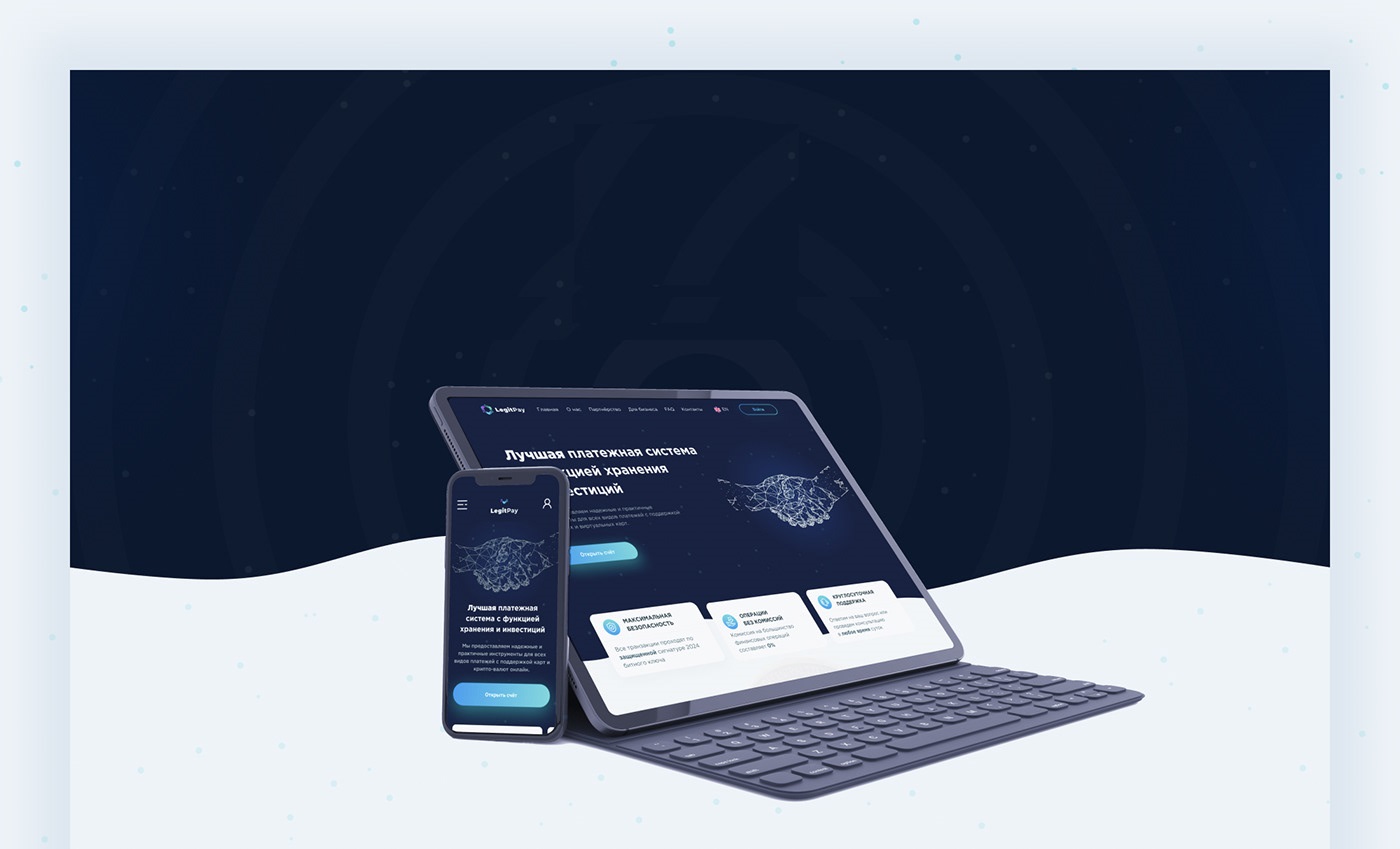
Как разработать эффективный сайт для бизнеса в Украине, заказать сайт у специалистов агентства брендинга и digital маркетинга HOLA в Виннице, Киеве, Одессе, Днепре, Львове
Удобство поиска - один из важнейших факторов положительного опыта пользователей веб-сайтов и мобильных приложений. Особенно те, которые содержат много предметов на выбор, будь то новости, статьи в блогах, товары электронной коммерции, произведения искусства или что-то еще.
В нашей сегодняшней статье приведены полезные советы и рекомендации по созданию интуитивно понятного и простого в использовании внутреннего поиска.
Что такое внутренний поиск
Внутренни йпоиск – это функция просмотра содержимого внутри веб-сайта или приложения и его показ пользователю в соответствии с его или ее поисковым запросом. Правильно настроенный, он показывает соответствующий контент и, таким образом, обеспечивает быстрый доступ к тому, что нужно пользователю. Таким образом, внутренний поиск экономит время и усилия пользователя, повышает удобство использования и желательность цифрового продукта, поддерживает удержание пользователей и увеличивает коэффициент конверсии. Несложно заметить, что этот элемент жизненно необходим.
Интерактивным элементом, отвечающим за внутренний поиск в пользовательском интерфейсе, является поле поиска. Поле поиска, которое также называется полем поиска или панелью поиска, представляет собой элемент интерфейса, который позволяет пользователю вводить поисковый запрос и таким образом находить необходимые фрагменты контента.
Когда использовать внутренний поиск
Какой бы отличной ни была навигация в вашем интерфейсе, если ваш веб-сайт или приложение состоит из 50+ страниц, самое время подумать о применении внутреннего поиска. Хорошо продуманное и легко обнаруживаемое поле поиска позволяет пользователю перейти к необходимому месту, не просматривая многочисленные страницы и меню. В настоящее время этот поход является распространенным шаблоном поведения пользователей, он учитывает время и усилия пользователя, поэтому он очень востребован в удобных для пользователя интерфейсах.
Почему так важно провести обыск внутри? Раньше рекомендации по использованию внутреннего поиска начинались со 100-200 страниц на сайте, но сей час мы обнаруживаем, что они немного устарели. Современные пользователи избалованы разнообразием выбора и опций, предлагаемых постоянно растущим числом ресурсов в Интернете и в магазинах приложений. Если посетитель уже зашел на ваш сайт, ваша задача – как можно скорее дать ему то, что он хочет. И в большинстве случаев пользователи (особенно из внешних поисковых систем) приходят к ресурсу с определенной целью или запросом, не желая тратить много времени на его поиск. Поиск позволяет им сделать свое путешествие целенаправленным и эффективным.
HOLA Blog делает элемент управления поиском одним из основны х элементов CTA на странице: размещен в заголовке веб-сайта, имеет форму кликабельной кнопки, использует хорошо известный значок поиска и текстовое объяснение в месте, так что это было супер быстро, чтобы пользователи могли его найти.
Если у вас есть одностраничный сайт, если ваше приложение или веб-сайт лаконичны и не содержат большого количества контента, то внутренний поиск не нужен. Хорошо продуманной навигации будет достаточно, например, для корпоративного веб-сайта или веб-сайта портфолио с выделением основной информации и услуг.
Однако, разрабатывая удобство поиска, не делайте противоположной ошибки: не отдавайте предпочтение поиску над навигацией в пользовательском интерфейсе . Исходя из всего вышесказанного, дизайнеры могут подумать, что поиск - лучший и единственный интерактивный элемент, заслуживающий их внимания. И это большая ошибка. Хотя многие пользователи пытаются приблизиться к своей цели с помощью поиска, есть и другие, у которых могут возникнуть проблемы с поисковыми взаимодействиями. Например, они недостаточно хорошо знают язык, чтобы сформировать правильный запрос, им неудобно вводить что-то, или они просто ненавидят обдумывать текстовые запросы и предпочитают следовать уже существующей навигации и подсказкам, чем когнитивная нагрузка от общения с системой через поиск.
Учтите это и стремитесь к хорошему балансу навигации и поиска.
Основные характеристики эффективного поиска на сайте
Чтобы сделать поисковые взаимодействия понятными и интуитивно понятными, существуют разные нюансы, но три нижеприведенные функции являются ключевыми моментами, которые следует учитывать при внутреннем поиске:
- это должно быть сразу видно;
- это должно бать понятно, как функция поиска;
- он должен показывать релевантный контент.
На веб-сайте электронной коммерции с чаем есть элемент управления поиском в заголовке, который является липким и легко доступен из любой точки взаимодействия
Практики UX-дизайна для поиска
Поместите поле поиска в наиболее видимую интерактивную зону
Одним из ключевых вопросов дизайна является размещение графического элемента поиска в интерфейсе. В веб-дизайне поле поиска часто можно найти в заголовке веб-сайта, и это хороший выбор: как мы упоминали в статье, посвященной методам проектирования для заголовков веб-сайтов, для любого веб-сайта это зона максимальной видимости. Потому размещение там поля поиска позволяет пользователям быстро переходить на действительно нужные страницы, не бродя по веб-сайту и не прокручивая страницу вниз.
Например, это актуально для больших сайтов электронной коммерции часто посещают пользователи, у которых есть конкретная цель, конкретный предмет, который они ищут – если они не могут найти его быстро и удобно, велик риск того, что они уйдут, снижая прибыльность ресурса. Кроме того, следует учитывать силу привычки и ментальных моделей: поскольку многие веб-сайты включают поиск в свои заголовки, пользователи привыкли искать его там, когда им это нужно.
Скрытие поля поиска в нижний части страницы (часть страницы, видимая только после прокрутки страницы вниз) или в нижнем колонтитуле увеличивает риск того, что большинство пользователей не увидят его вообще. Однако использование элемента управления поиском как в верхнем, так и в нижнем колонтитуле может работать эффективно, особенно если веб-сайт не использует липкий заголовок. В этом случае при прокрутке до нижнего колонтитула пользователям не нужно будет возвращаться, чтобы что-то искать.
Что касается поля поиска в мобильных интерфейсах, то здесь ситуация иная, поскольку дизайнер гораздо более ограничен в удобном пространстве. Если приложение основано на большом количестве контента и поиск является одним из центральных элементов взаимодействия, его можно найти в панель вкладоки легко добраться. Если поиск не имеет решающего значения для целей пользователя и удобства использования приложения, его можно скрыть в меню или показать только на экране, где он потенциально необходим.
Приложение с рецептами, наполненное контентом, имеет поле поиска в верхней части экрана со значком поиска и текстовой подсказкой, чтобы сделать его функциональность очень понятной. Кроме того, теги, расположенные ниже, помогают лучше настроить поиск.
Концепция поисковых взаимодействий для мобильного приложения
В приложении "Галерея" есть значок поиска на панели вкладок, позволяющий пользователю быстро найти его.
Используйте четко узнаваемый значок и будьте осторожны с экспериментами
Что касается дизайна взаимодействия, поле поиска может быть представлено по-разному, от вкладки в рамке до интерактивной строки ввода или даже минималистичного кликабельного значка. В подавляющем большинстве случаев поле поиска помечается значком с увеличительным стеклом. Этот символ узнаваем самые разные пользователи, поэтому он доказал свою эффективность для настройки интуитивной навигации и быстро заметен, когда пользователи сканировать веб-страницу.
Веб-сайт HOLA Digital Agency имеет значок поиска в заголовке и делает его очень заметным из-за цветового контраста.
Эксперименты с этим значком могут плохо повлиять на взаимодействие и удобство использования макета, поэтому, если применяются другие символические изображения, их следует тщательно протестировать. Однако если вы намеренно не хотите концентрировать внимание пользователей на функциях поиска, другие дизайнерские решения могут сработать.
Например, на указанном выше веб-сайте электронной коммерции есть опція поиска в заголовке, но с текстовой ссылкой вместо быстро видимого значка поиска. Для этого есть две причины: во-первых, подход к дизайну, основанный на сложной типографике и нерегулярной сетке с минимальным использованием визуальных элементов, таких как значки; во-вторых, магазин не предлагает тысячи товаров, поэтому он хочет направлять пользователей к товарам и предложениям. Такой поход делает более заметным среди текстових ссылок в шапке единственный значок корзины; тем не менее, поиск легко доступен для пользователей, которые хотят его найти.
Предоставлять текстове подсказки и автозаполнение
Текстовые подсказки – хороший способ дать пользователям подсказку об интерактивности и функциональности того или юного элемента интерфейса. Классический пример, который всем известен – это поиск Google, который предлагает вам варианты, как только вы вводите свой запрос. Таким образом, вы сокращаете время заполнения поля поиска и позволяете пользователю быстрее начать реальное взаимодействие с контентом. Конечно, настроить автозаполнение под. Самые популярные и актуальные запросы вполне логично.
Поиск здесь, в блоге, открывает новую минималистичную страницу, размывая домашнюю страницу блога в качестве фона. Пользователь получает большое поле поиска с текстовой подсказкой «Тип для поиска» и пульсирующим курсором, показывающим, что форма является интерактивной. Также есть интерактивные теги с популярними запросами.
Предлагайте варианты немедленно
Поток взаимодействия также можно поддерживать с помощью раскрывающегося меню, предлагающего возможные варианты, пока пользователь вводит запрос. Идя дальше от автоматического заполнения, это могут бать полнофункциональные фрагменты предварительного просмотра соответствующих товаров магазина, новостей, статей в блогах и т. Д. Создание сайтов в Украине, веб студия Харьков, Ровно, Черновцы, Ужгород, Луцк, Тернополь, Хмельницкий, Житомир, Чернигов, Черкассы, КривойРог, Запорожье, Сумы, Кропивницкий, Полтава, Херсон, Николаев.
Используйте фильтры для настройки поиска
В случае очень высокой интенсивности содержания на веб-сайте (представьте Amazone с тисяча митоваров) даже достаточно хорошо состав ленного поискового запроса может бать недостаточно, поскольку он приведет к появлению слишком большого количества вариантов в результатах поиска. В этом случае фильтры когут поддерживать поток взаимодействия и позволять пользователям лучше настраивать свой поиск: например, на платформе электронной коммерции фильтры когут сузить результаты поиска в соответствии с ценовым диапазоном, конкретными брендами, конкретными характеристиками продукта, и так далее.
Вот как выглядят фильтры поиска на веб-сайте Wallmart: на странице результатов поиска есть боковая панель слева, позволяющая пользователям сузить список вариантов с помощью тонкой настройки.
Еще один вариант – встромить дополнительную настройку прямо в поле поиска. Например, поле поиска на Amazon использует встроенное раскрывающееся меню основных категорий товаров, потому вы можете начать поиск внутр. Определенного раздела прямо из поиска.
Вот фильтры, предназначенные для настройки поиска среди сотен вариантов рецептов в мобильном приложении.
Таким образом, внутренний поиск – это элементвы сокой важности, обеспечивающий удобство работы посетителей сайта или пользователей приложения. Сделайте его интуитивно понятным, используйте силу привычек, учитывайте приведенные выше моменты, чтобы улучить поиск в вашем пользовательском интерфейсе, и стремитесь к хорошему балансу поиска и всей другой навигации. И не забывайте анализировать результаты внутреннего поиска: они подскажут, что нужно пользователям и что они ищут на вашем ресурсе.
Похожие материалы
- Сегмент энергетических напитков в Украине – обзор рынка от HOLA Agency Винница, Киев, Одесса, Днепр, Львов14.09.2020
Рынок энергетических и спортивных напитков развивается уже несколько лет. Энергетические напитк...
(574)Подробнее... - Заказать разработку уникального торгового предложения бренда, товара, услуг, бизнеса, компании: Киев, Одесса, Винница. Создание и продвижение УТП27.08.2018

Современное ведение бизнеса предполагает жесткую конкуренцию, постоянно изменяющиеся рыночные у...
(808)Подробнее... - Заказать разработку брендбука магазинов всеукраинских мобильных операторов HOLA Киев10.12.2018
Усовершенствованный формат сотовой связи требует от торговых сетей полного ребрендинга. Один из...
(752)Подробнее...
Контакты


